浏览器自带的企业开关,能关掉 AI、遥测和推广
2026-10-23 · 关于 just-the-browser
新装一个浏览器,欢迎页先问你要不要导入数据。新标签页往下一滑,满屏都是推荐内容。地址栏右边,还多了一个 AI 按钮。装完想安静用,得先把这些一个个关掉。
这些功能有的能在设置里关,只是很分散;有的根本没有开关。企业策略是浏览器厂商留给公司 IT 的强制配置,公司可以规定某个功能不许用,浏览器就照做。普通用户的设置界面里没有这些条目。
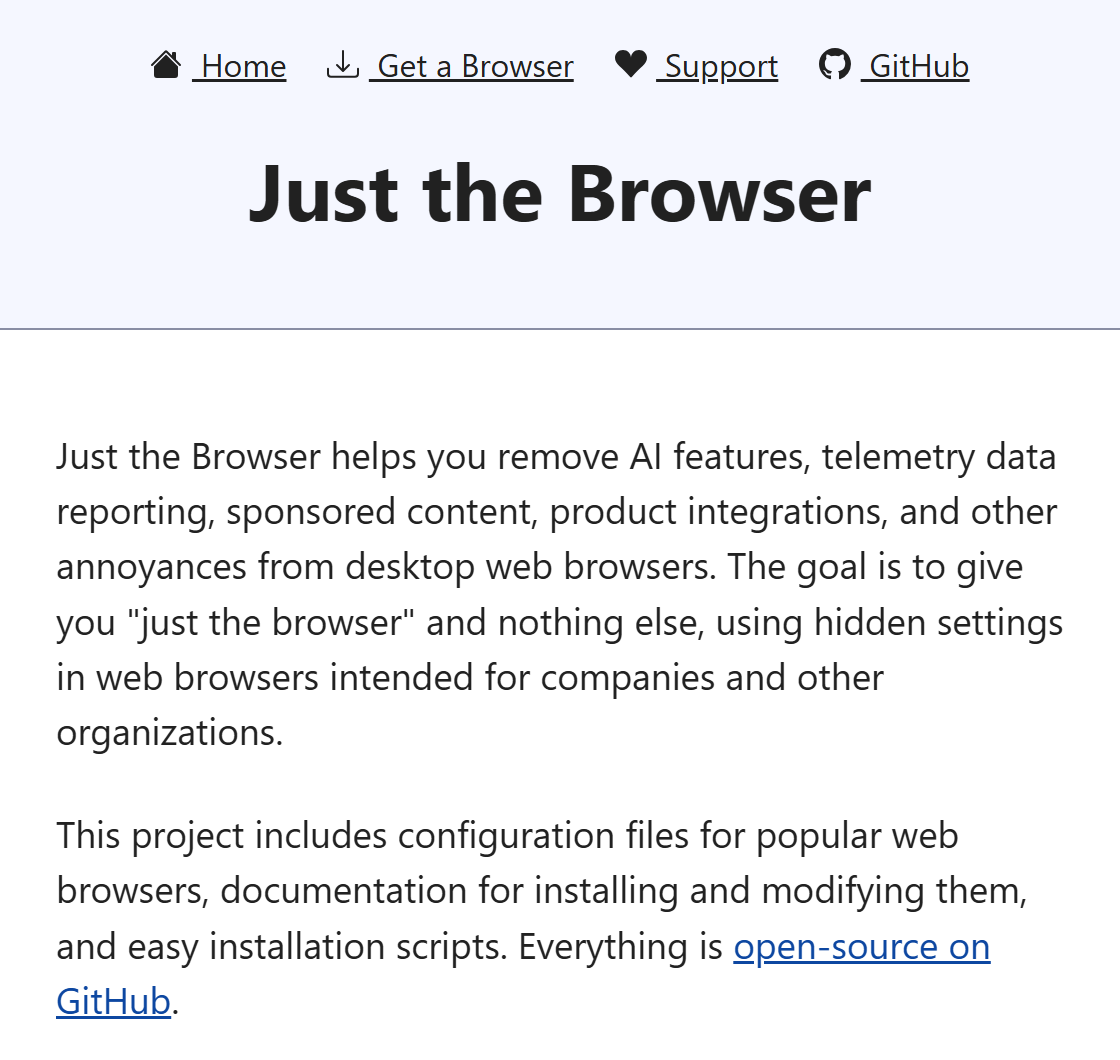
不过策略本身是公开的,只是要自己一条条查,再按平台写成注册表、描述文件或 JSON。Just the Browser 把这些文件整理好了。项目目前 3000 多颗星,支持 Chrome、Edge、Firefox、Brave,Safari 不在里面。我看中的是它可逆,不满意能卸。
关掉多余功能
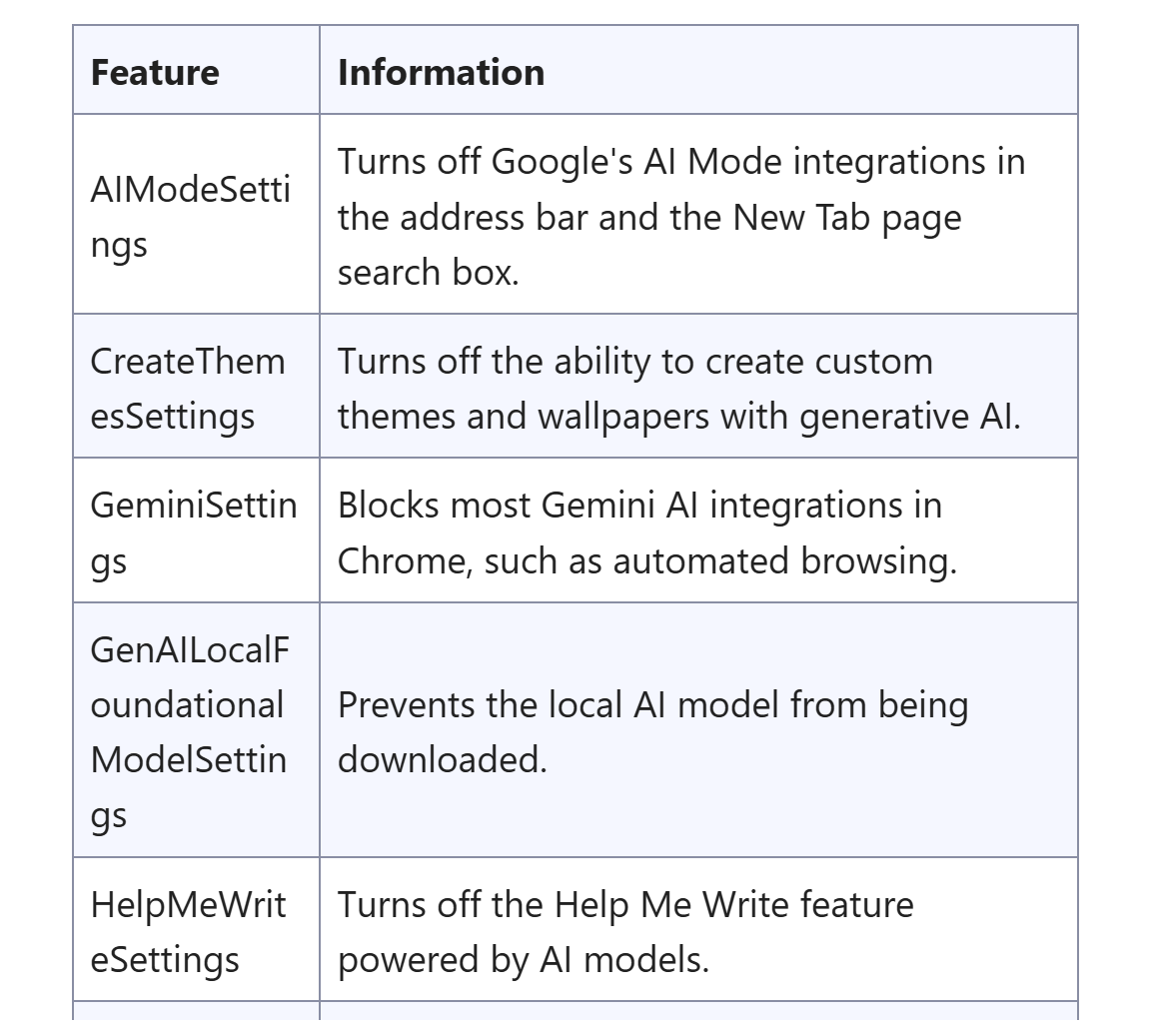
先看 Chrome。那份配置里有 19 条策略,从地址栏一直管到网页里的图片。
最直接的是 AIModeSettings,关掉地址栏和新标签页里的 AI Mode;GeminiSettings 挡掉大部分 Gemini 集成;GenAILocalFoundationalModelSettings 不让本地 AI 模型下载下来。还有一条 TryOnYouSettings,关掉网页上的虚拟试衣,也禁止拿你的图片训练模型。
剩下的名字也不难懂:购物清单、产品推广、AI 写作和阅读,各有各的开关。AI 历史搜索、标签页对比、表单预测也在里面。Chrome 这份主要关 AI 和推广,遥测开关在另外三份配置里。这里的遥测只指浏览器自己的诊断和使用数据,不包括账号、搜索请求或网站自己的追踪。
Edge 的清单最长——37 条里有十几条在关按钮和提示。HideFirstRunExperience 去掉首次启动的欢迎页,StartupBoostEnabled 不让 Edge 跟着 Windows 一起启动,DiagnosticData 把诊断数据上报关掉。导入提示、新标签页的 MSN 内容和赞助站点,也在这份清单里。购物比价和 Microsoft Rewards 的弹窗同样关了。
Microsoft365CopilotChatIconEnabled 藏掉工具栏上的 Copilot 按钮,「用 Copilot 重写」也一起关了。SearchbarAllowed 关掉 Edge 的浮动搜索栏,这个搜索栏一旦打开,所有窗口关掉后 Edge 还会在后台留着。
Firefox 的做法不一样。它用一个叫 AIControls 的策略,把侧边栏聊天、智能标签组和链接预览里的 AI 摘要一起关掉,翻译和 PDF 替代文本保留下来。这份配置也会把 Perplexity 从默认搜索引擎列表里删掉。DisableTelemetry 关掉数据上报,赞助故事和赞助站点也各有开关。
Brave 本来就主打隐私,这份配置更多是在关它自己加的功能。钱包和 Web3 关了,Brave Rewards、Brave News、P3A 使用数据上报和 Brave Talk 的弹窗也关了。
有一条,我觉得比关一个按钮更实在。BuiltInAIAPIsEnabled 挡住网页调用 LanguageModel、Summarization 这类浏览器内置的 AI 接口。
有两条,对用得上的人比关 AI 更值钱。
Edge 的 ExtensionManifestV2Availability 目前还能让 Manifest V2 扩展继续工作。uBlock Origin 这类扩展能多撑一阵,直到微软彻底移除支持。
Firefox 的 IPProtectionAvailable 让内置 VPN 不被企业策略挡住。企业策略生效时,Firefox 默认会把这个功能禁掉,项目专门留了一条给它放行。
改系统里的策略
这套配置不改浏览器程序。Windows 上写进注册表的 HKLM\SOFTWARE\Policies,macOS 上装一个描述文件,Linux 上往 /etc/opt/chrome/policies/managed 这类目录放一个 JSON。浏览器启动时会读这些文件,之后按策略运行。
Chrome、Edge、Brave 都是 Chromium 系,读的是同一套策略格式。Firefox 有自己的策略文件。所以同一个思路能覆盖四个浏览器,配置文件却要各写一份。
扩展碰不到这些位置,它们的权限进不了浏览器自身的界面和系统级设置。策略文件能改。
既然浏览器支持这些策略,为什么设置里找不到?因为这些开关面向批量部署,公司 IT 一次推给整批电脑,不需要每个员工自己点。
策略是浏览器自己支持的,不算破解,也不用改程序文件。所以它可逆,但厂商一改策略,这份配置也可能失效。
装完可以自己验证。Chrome 打开 chrome://policy,Edge 打开 edge://policy,Brave 打开 brave://policy,Firefox 打开 about:policies,能看到生效的条目。
动手之前可以先看清单,每个浏览器的页面都列了每条策略的作用。
最省事的是跑安装脚本。Windows 用管理员权限打开 PowerShell,粘一行命令。macOS 和 Linux 用终端跑另一行。脚本是个菜单,按编号选浏览器,能装也能卸。Windows 支持 8.1、10、11;macOS 和 Linux 只要有 Bash 和 cURL 就能跑。不过,一行命令以管理员权限跑远程脚本,这件事值得犹豫。这条命令拉的是 main 分支上的最新脚本,今天看到的和明天执行的未必一样。更稳的做法是下载对应版本的配置文件,或者把命令里的 main 换成某个 release 标签,再看一遍。
& ([scriptblock]::Create((irm "https://raw.githubusercontent.com/corbindavenport/just-the-browser/main/main.ps1")))/bin/bash -c "$(curl -fsSL https://raw.githubusercontent.com/corbindavenport/just-the-browser/main/main.sh)"不想这么干的人可以走手动路线。项目给每个浏览器准备了 .reg、.mobileconfig,Linux 上是 JSON:Firefox 叫 policies.json,Chrome 和 Brave 叫 managed_policies.json。下载下来按说明放好就行。我更愿意走这条路,改了什么自己看得见。卸载也一样,Windows 用 uninstall.reg,macOS 在设备管理里删描述文件,Linux 删掉 JSON。
看清三个限制
第一个限制会直接显示在浏览器里。策略一生效,浏览器会多出一条提示——由组织管理,部分设置项变灰。这是企业策略的正常表现。如果这是公司、学校或 MDM 管理的电脑,不建议自己装。本地策略可能和组织策略打架,VPN、证书和代理也可能出问题。
第二个限制是 DNS。Chrome、Edge、Brave 在自定义策略生效后,会把浏览器里的 DNS 设置锁住。这份配置没有开 DNS-over-HTTPS(加密 DNS 查询),浏览器自带的 DoH 通常会停在关闭状态,改用系统当前的 DNS。系统、路由器或 VPN 可能另有加密 DNS,但浏览器这一层改不了。
我更在意这一条。DNS 设置一旦被锁住,想改浏览器这一层,就得改配置或卸掉。DoH 能把域名查询加密——防止链路上的人偷看;对把它当刚需的人,这足够劝退。Firefox 那份不动 DNS 设置。
第三个限制是范围。它只管桌面浏览器,手机上的 Chrome、Edge、Firefox 都没有对应配置。它也管不到网站,Google 搜索里的 AI 结果、网页里嵌的聊天框,都不在清理范围。项目给的两个替代方案是 &udm=14 和 Stevo 的 AI Blocklist,一个管 Google 搜索,一个隐藏网页里的 AI 内容。
浏览器厂商还会改策略名,也会删掉旧策略。项目今年一月才建,到现在发了 12 个版本,大多是在追这些变化。装完最好订阅它的版本更新,浏览器大版本升级后回各自的策略页看一眼。
挑适合自己的
你每天在电脑上用 Chrome 或 Edge,被新标签页、AI 按钮和导入提示烦到,又不想换浏览器,这个项目值得试。装完重启一次浏览器,不满意就回菜单选 Remove。
换浏览器也是一条路。LibreWolf 这类隐私分支通常没有这么多 AI 和推广,代价是它们不一定覆盖所有平台,安全更新和内核升级也可能慢半拍。这个项目的取舍是留在主流浏览器里,把不要的部分关掉。
如果你把 DoH 当刚需,先别碰 Chromium 那三份配置。主要在手机上用浏览器的话,这个项目现在帮不上忙。想顺便把网页广告也清了,它也不干这事,Chrome 上装 uBlock Origin Lite,Firefox 上装 uBlock Origin。
我的建议是先挑一个浏览器装,用一周。别一次把四个都改,出问题不好判断是哪份配置。装完重启,回策略页看条目有没有生效。当天试三件事。新标签页干不干净,地址栏的 AI 按钮还在不在,银行和公司 VPN 能不能正常用。一周内留意浏览器更新后策略还在不在。
这些开关本来就是浏览器的一部分。企业客户需要能统一管这些功能,厂商就把开关留在了系统里。普通用户这边,默认是开着的。这个项目只是用策略把它们关掉。
浏览器没变好,它只是退回成了浏览器。
https://github.com/corbindavenport/just-the-browser
https://justthebrowser.com这篇讲的项目在这:just-the-browser · 仓库
这篇同期刊在我的公众号 Jim Gadget。回「我认可的」